
Aludus 游戏本地化平台 · 用户操作文档
从登录到完成一次「知识库 + 术语库 + 翻译任务」的完整操作指引。
★概述
Aludus 将游戏本地化拆解为四个核心对象,按「项目 → 知识库 → 术语库 → 翻译任务」的顺序组织:
| 对象 | 作用 | 在本流程中的角色 |
|---|---|---|
| 项目(Project) | 翻译工作的容器,绑定源/目标语言与工作流 | 所有资源与任务的归属根节点 |
| 知识库(Knowledge Base) | 存放世界观、角色、设定等背景文档,供翻译参考 | 让译文贴合游戏语境 |
| 术语库(Glossary) | 专有名词的「源文⇄译文」强制/建议映射 | 保证专有名词翻译一致 |
| 翻译任务(Task) | 上传本地化文件并调用模型翻译的执行单元 | 最终产出译文 |
⚙准备工作
- 拥有 Aludus 账号。
- 准备待翻译的本地化文件。系统支持:
CSV / XLSX / JSON / PO / Android strings.xml / iOS .strings / XLIFF 1.2 / Unreal .locres(简化文本格式)。 - 单文件最大 50MB,一次上传一个文件。
- 推荐 CSV 列结构:
key,source,target(target留空待翻译)。
①登录系统
打开登录页,使用邮箱与密码登录。
步骤 1访问登录页并输入账号
地址:https://www.aludus.com/login。填写「邮箱」「密码」,点击「登录」。
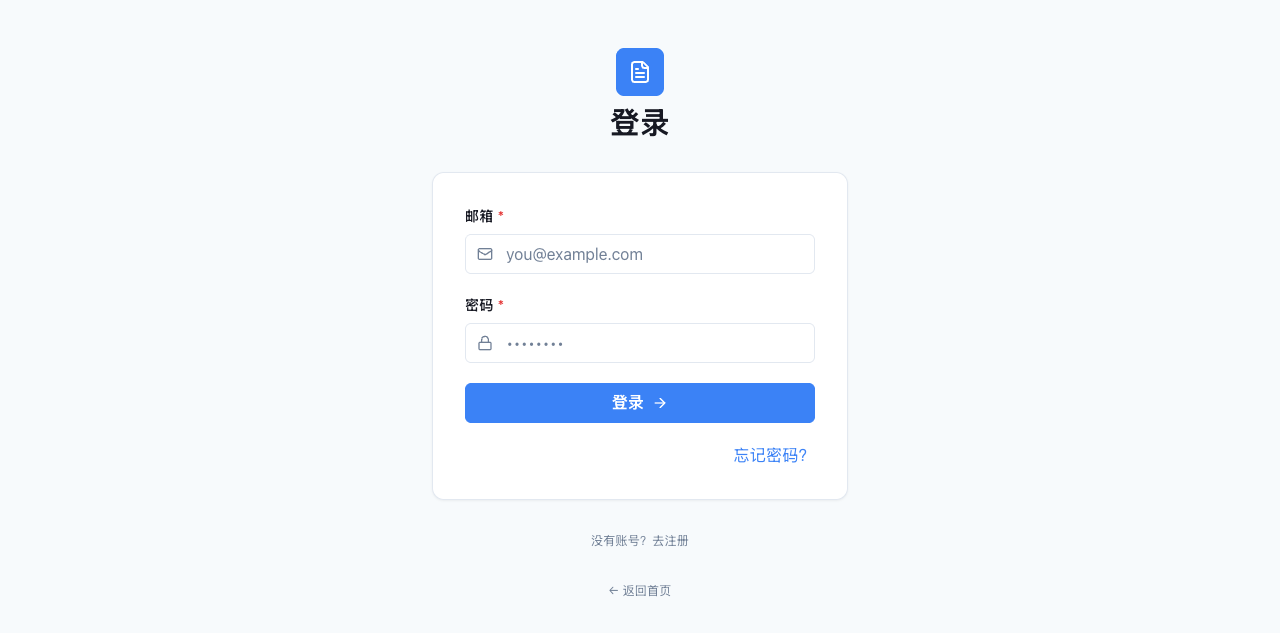
图 1:登录页面,输入邮箱与密码。
步骤 2进入控制台
登录后默认进入「项目」控制台,顶部导航含 项目 / 知识库 / 术语库 / 用量 / 团队看板,右上角为语言切换与用户菜单。
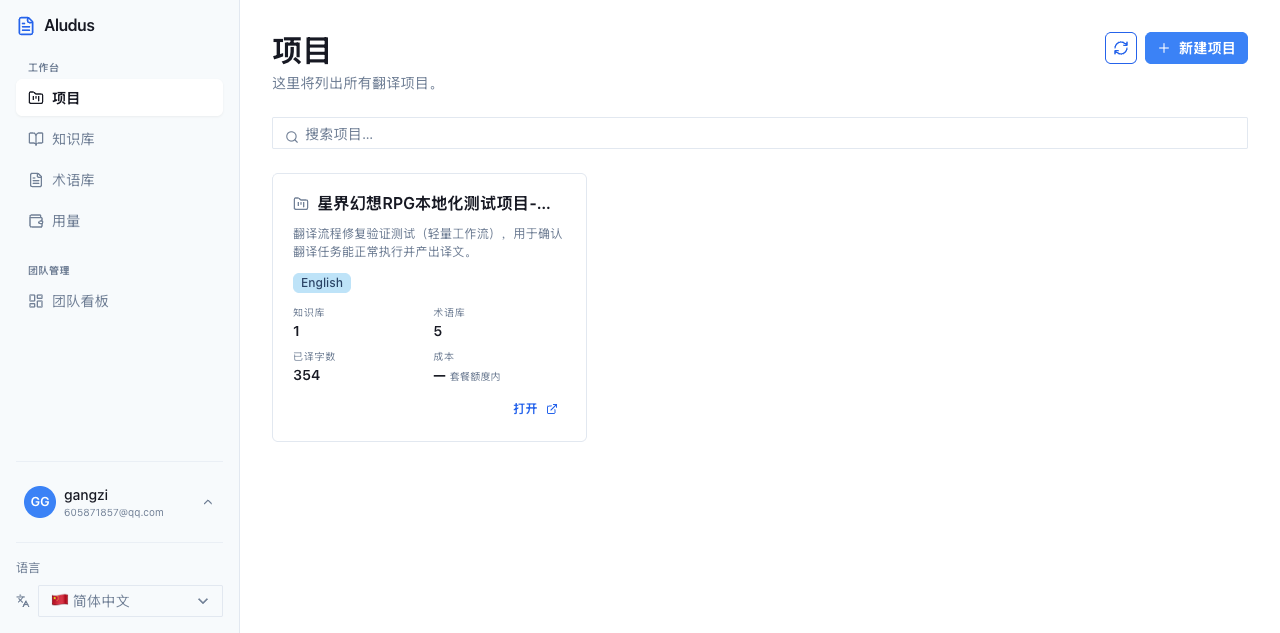
图 2:项目控制台,点击「新建项目」开始。
②新建项目
项目是所有资源与任务的归属根节点。点击「新建项目」后填写基本信息。
步骤 1打开「创建项目」弹窗
在控制台右上角点击「新建项目」,弹出创建窗口。
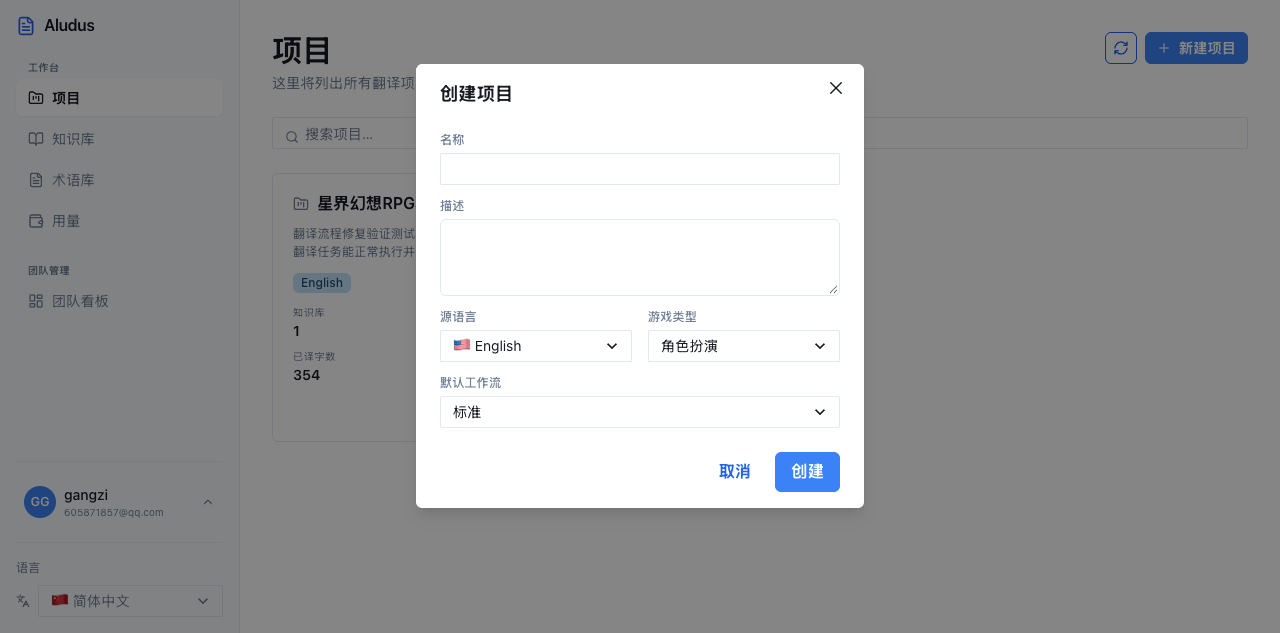
图 3:创建项目弹窗(空)。
步骤 2填写项目信息
- 名称(必填):项目的显示名称。
- 描述(选填):项目说明。
- 源语言:原文语言,默认 English。
- 游戏类型:角色扮演 / 动作 / 射击……,用于模型理解语境。
- 工作流:轻量 / 标准 / 高保真 / 高保真+审校。
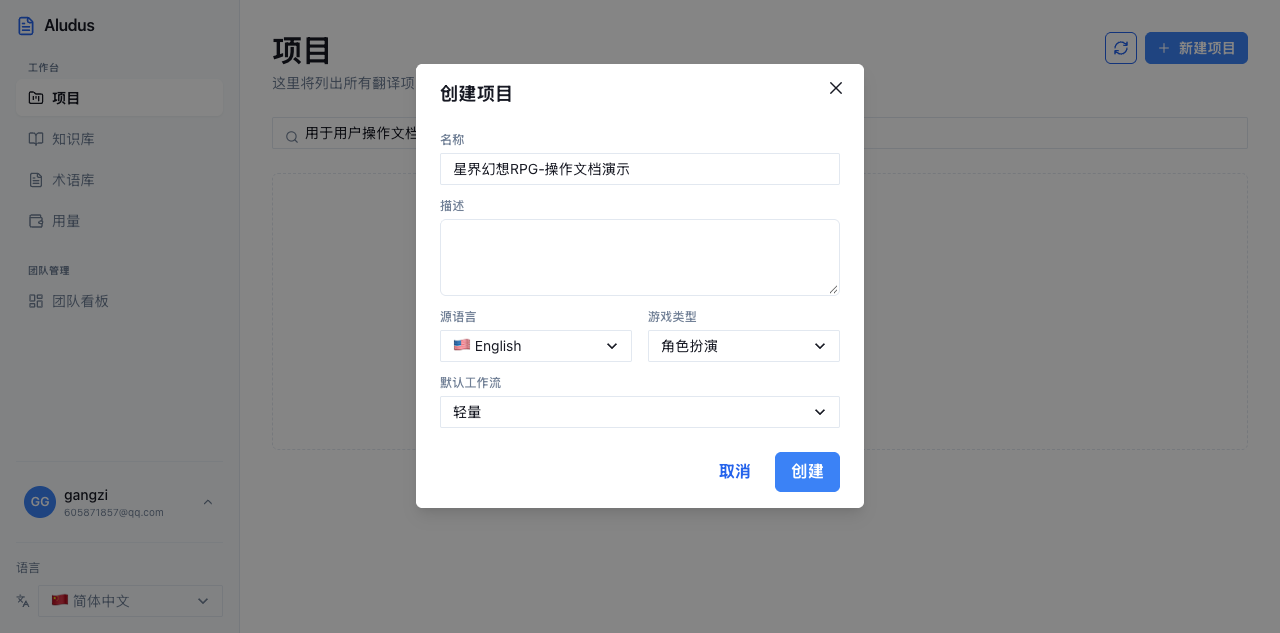
图 4:填写完成示例(名称、描述、源语言 English、工作流 轻量)。
步骤 3创建并进入项目
点击「创建」,系统跳转到项目详情页。页面顶部展示项目名称、源语言与所选工作流,并提供「添加知识库 / 添加术语库 / 新建任务」三个入口。
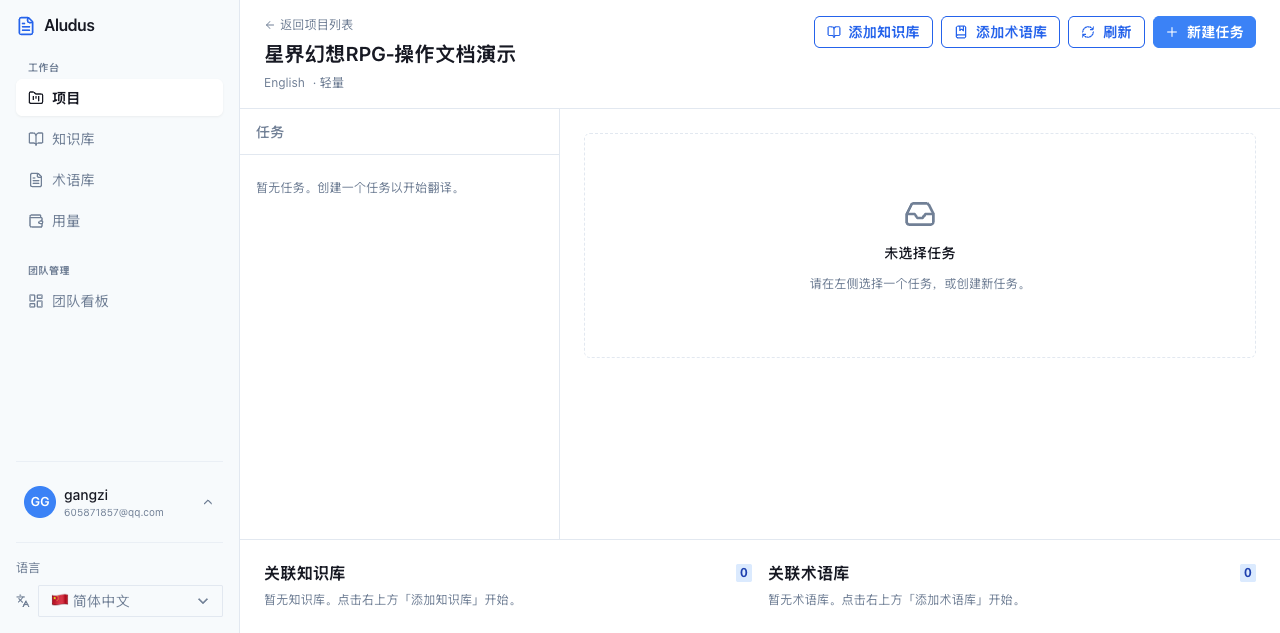
图 5:新建项目后的详情页(知识库、术语库、任务入口均在此)。
③知识库(添加文档)
在项目内点击「添加知识库」新建文档,把世界观、角色、设定等背景资料沉淀下来,供翻译任务参考。
步骤 1打开「新建文档」弹窗
点击「添加知识库」,弹出文档创建窗口。
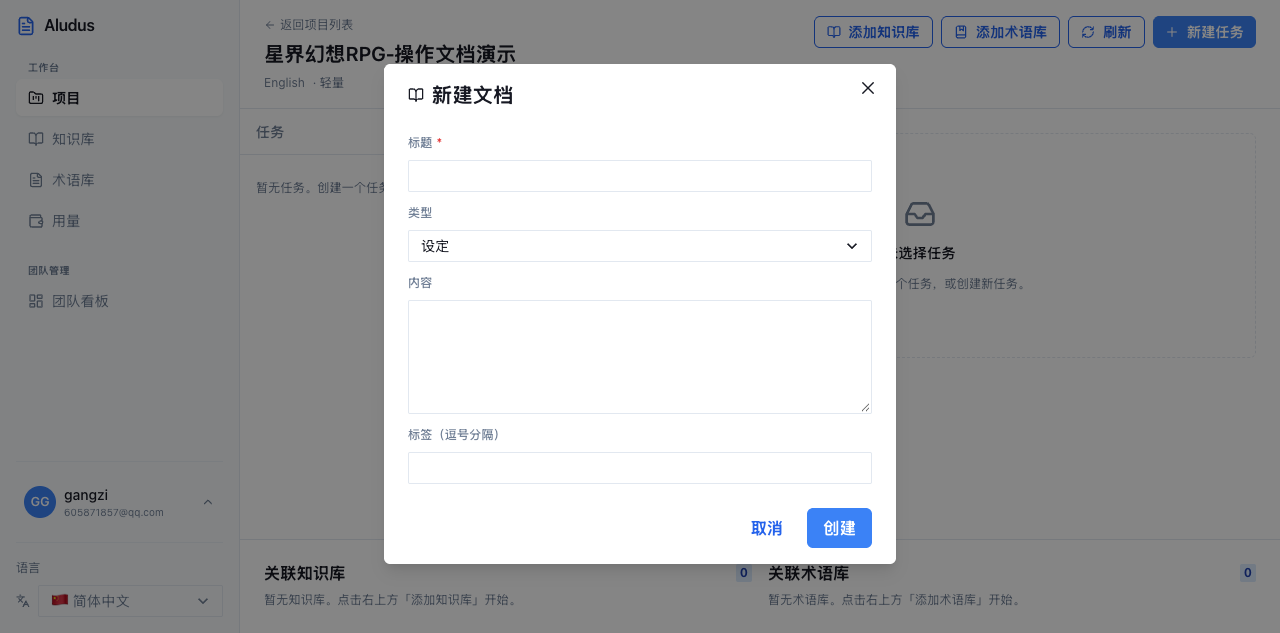
图 6:新建文档弹窗(空)。
步骤 2填写文档内容
- 标题(必填)。
- 类型:世界观 / 角色 / 文化 / 风格 / 设定 / 回忆·记忆 / 其他。
- 内容:文档正文(支持长文本)。
- 标签:逗号分隔,便于检索。
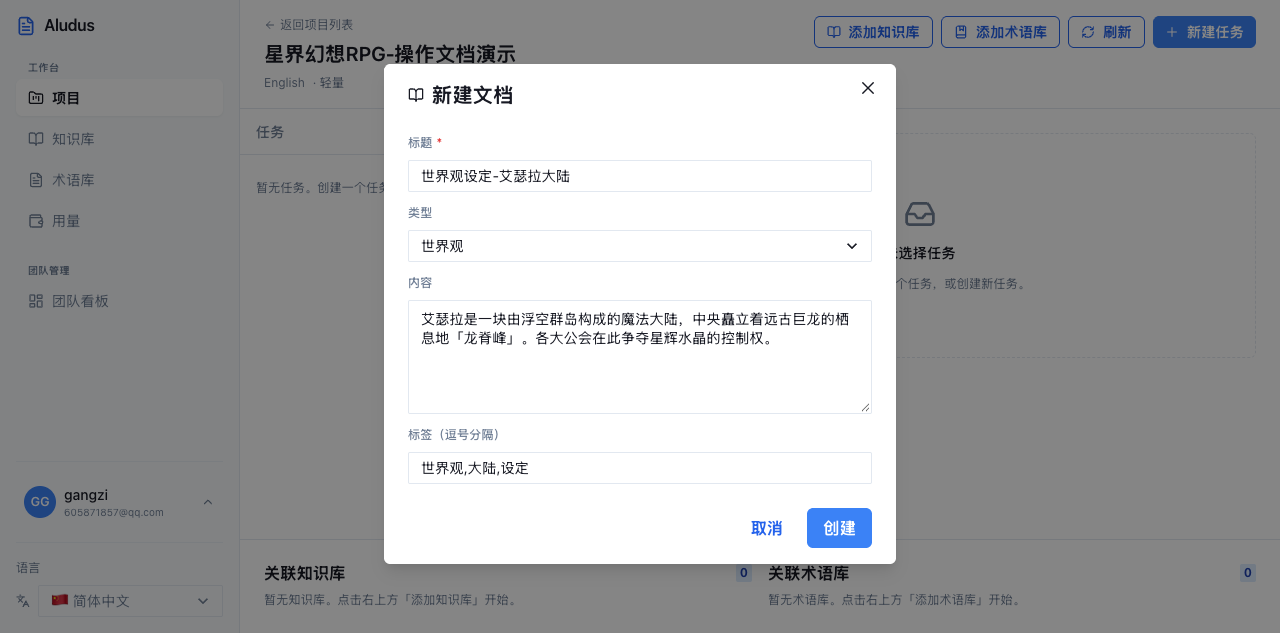
图 7:填写示例(类型选「世界观」)。
步骤 3保存并查看
点击「创建」,文档即时出现在项目页「关联知识库」区域。
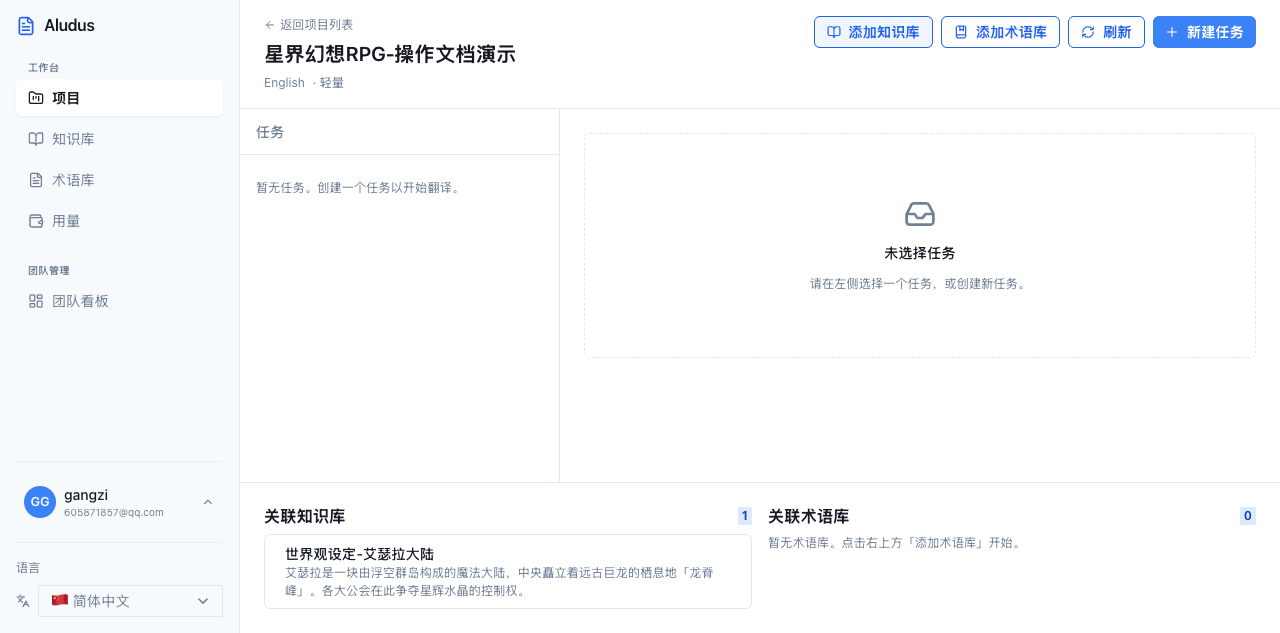
图 8:文档创建成功,已关联到当前项目。
④术语库(添加术语)
在「关联术语库」区域点击「添加术语库」逐条添加专有名词映射,保证译名统一。一个项目可累积多条术语。
步骤 1打开「新建术语」弹窗
点击「添加术语库」,弹出术语创建窗口。
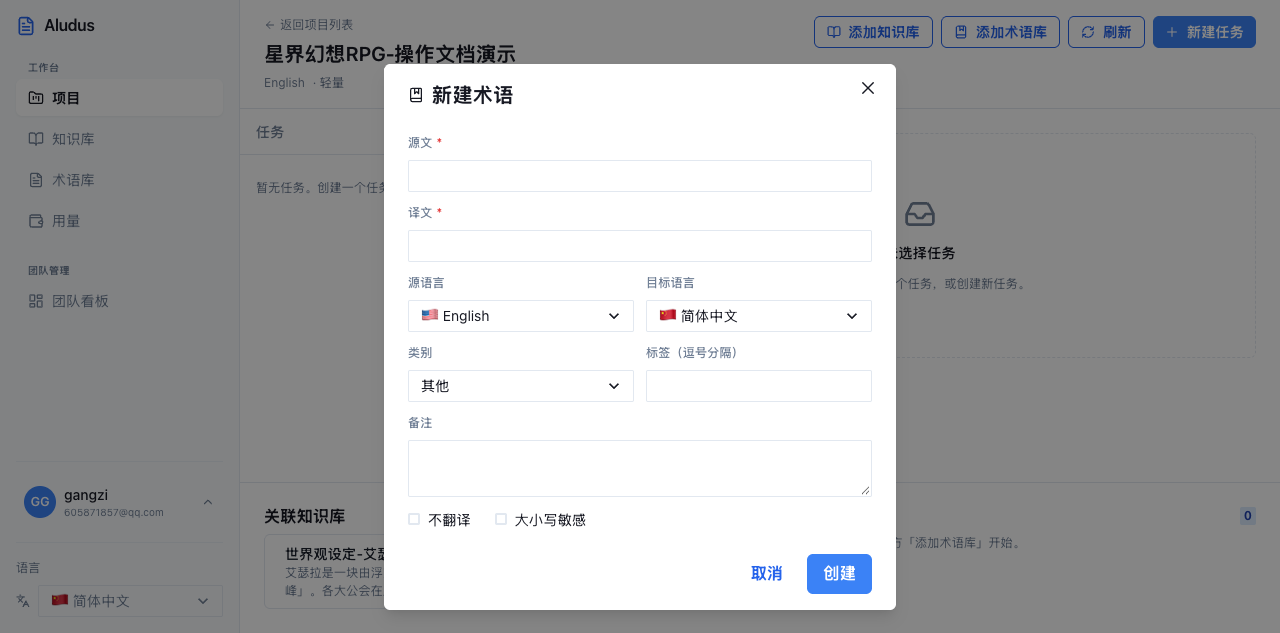
图 9:新建术语弹窗(空)。
步骤 2填写术语
- 源文(必填)/ 译文(必填)。
- 源语言 / 目标语言:默认 English → 简体中文。
- 类别:角色 / 地点 / 道具 / 技能 / 设定 / 界面 / 品牌 / 其他。
- 标签、备注:可选补充信息。
- 不翻译 / 大小写敏感:按需勾选。
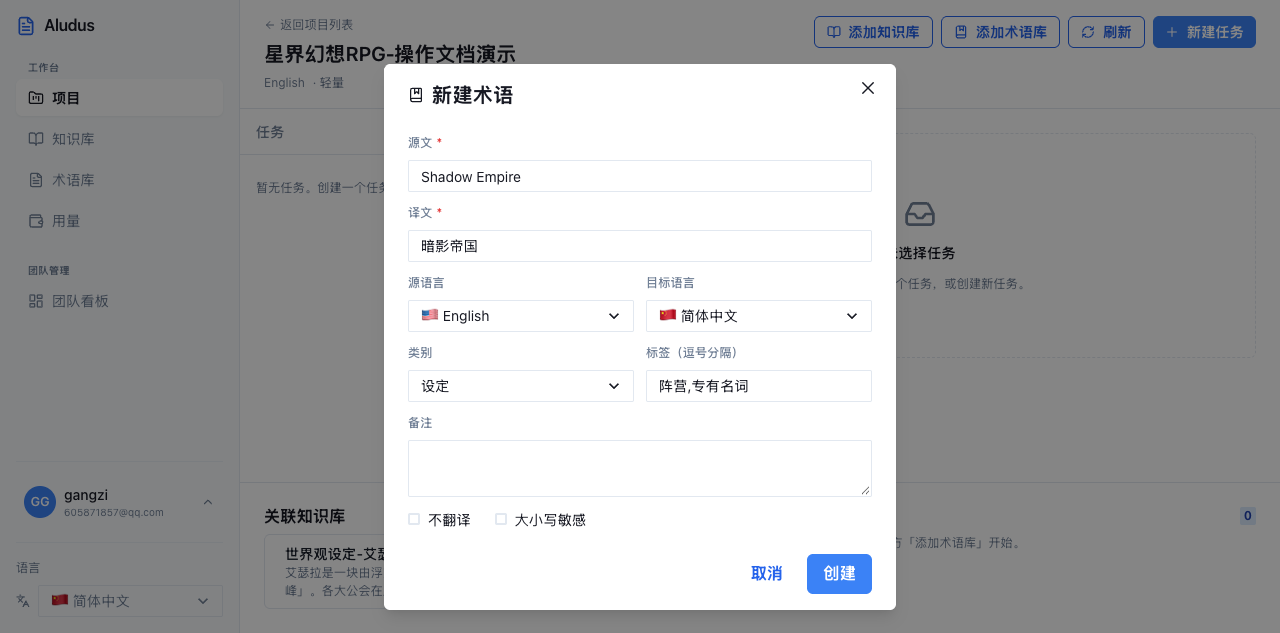
图 10:填写示例(Shadow Empire → 暗影帝国,类别「设定」)。
步骤 3创建并继续添加
点击「创建」后术语立即入库,可反复点击「添加术语库」累积多条。
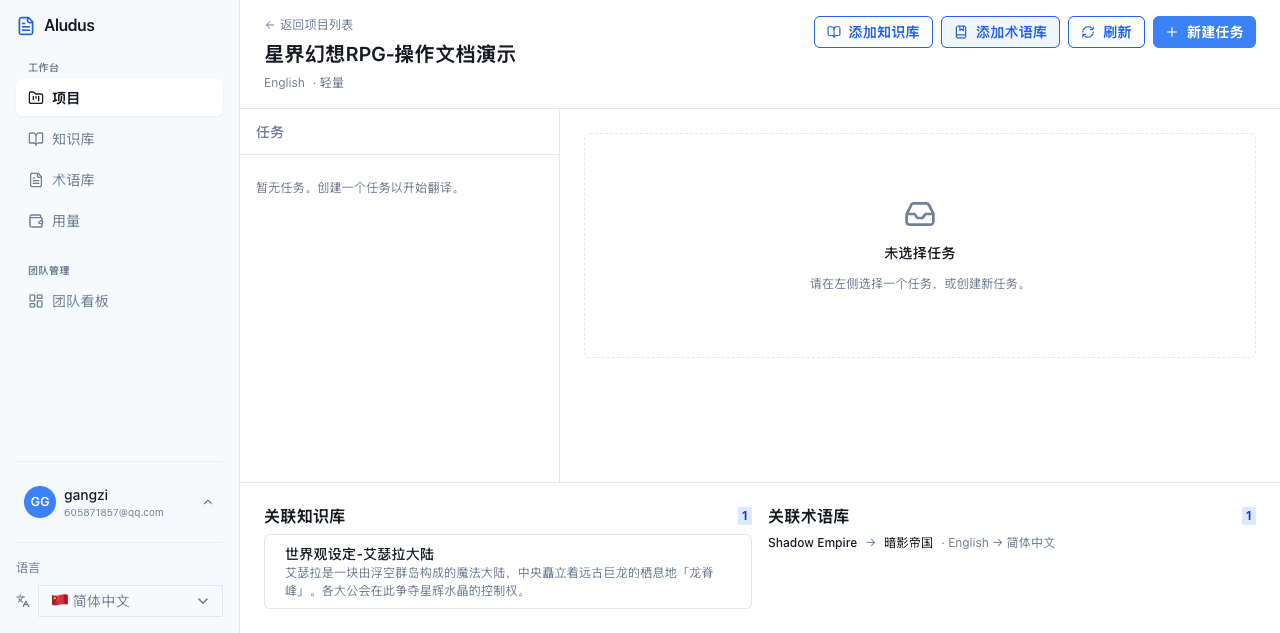
图 11:第一条术语创建成功。
步骤 4查看术语列表
多条术语在「关联术语库」区域以列表呈现,翻译时会作为参考(见第五节)。
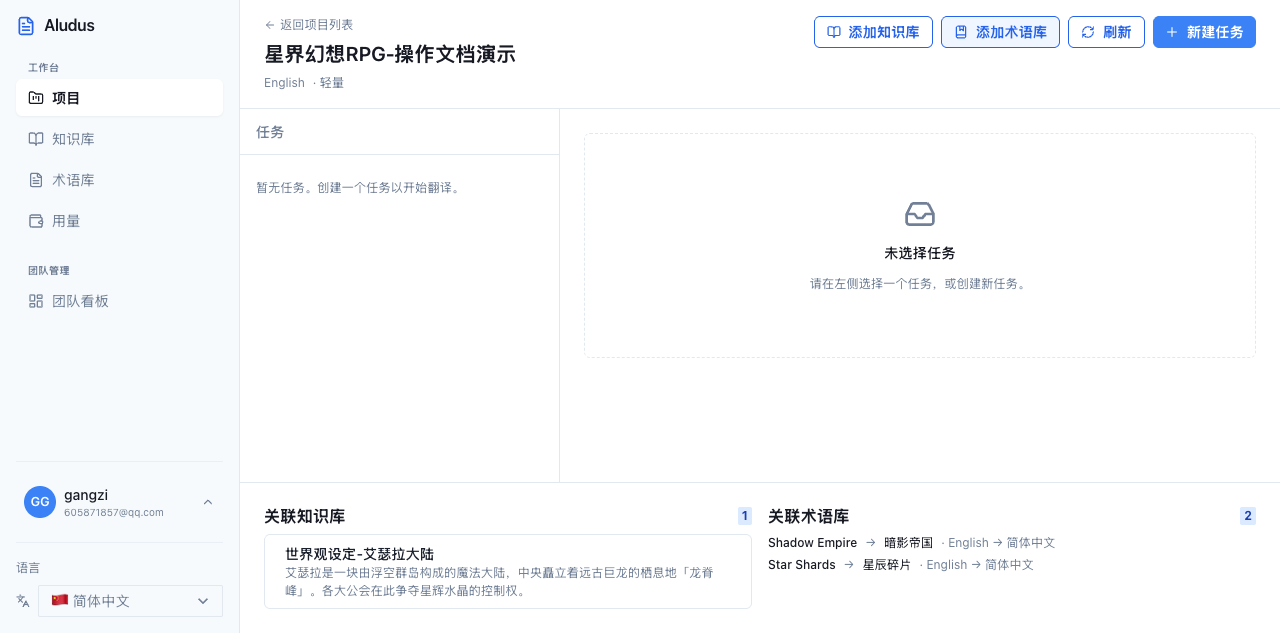
图 12:术语库已包含多条术语(Shadow Empire、Star Shards)。
⑤翻译任务(上传文件翻译)
点击「新建任务」→「打开完整编辑器」,上传本地化文件即可发起翻译。完整编辑器支持多种文件格式并可在创建后按原格式导出回写。
步骤 1打开「创建任务」弹窗
在项目页点击「新建任务」,弹窗内点击「打开完整编辑器 →」。
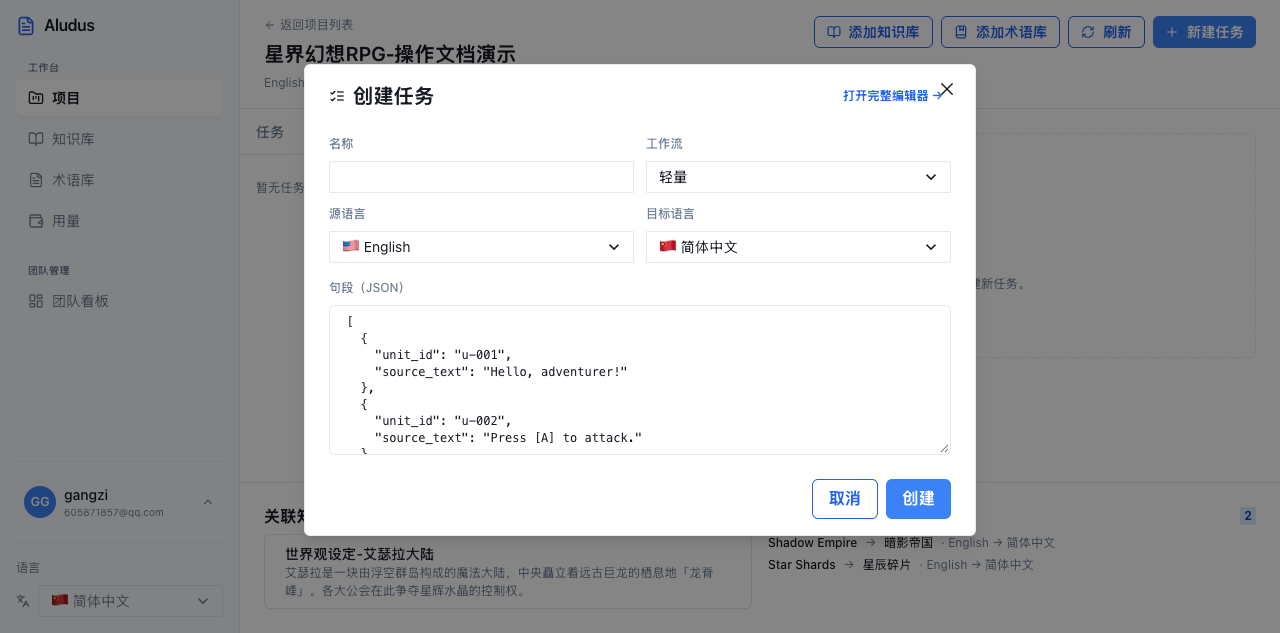
图 13:创建任务弹窗,点击「打开完整编辑器 →」。
步骤 2进入完整编辑器
完整编辑器提供「上传文件」与「纯 JSON 句段」两种输入模式,并声明支持的文件格式与导出回写说明。
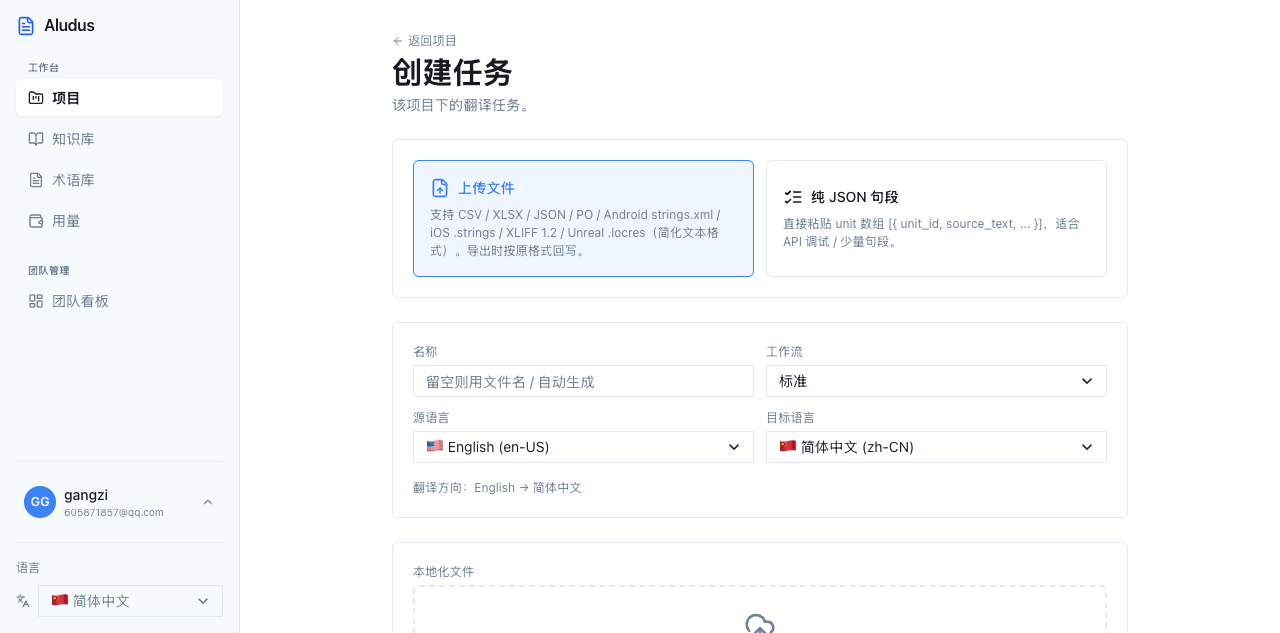
图 14:完整编辑器页面,展示支持的文件格式。
步骤 3上传本地化文件
点击上传区域,选择待翻译文件。本例使用 CSV:key,source,target 三列,target 留空。
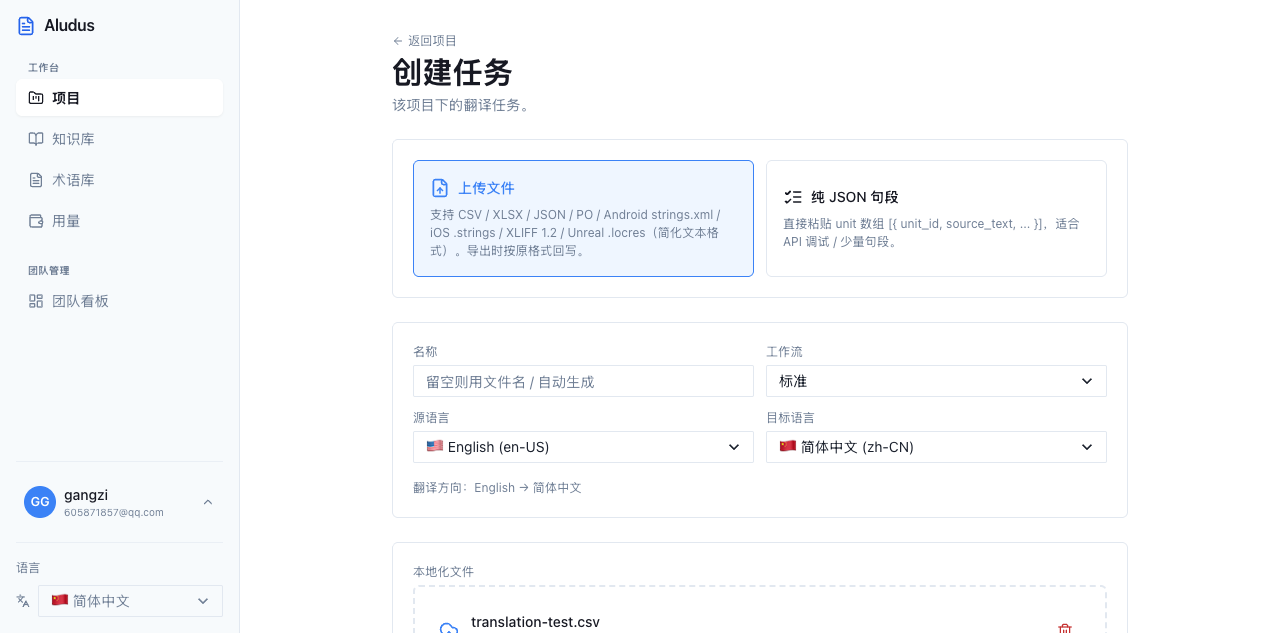
图 15:文件已选择(translation-test.csv)。
步骤 4选择工作流并创建
确认「工作流」为 轻量(或其他档位),源/目标语言正确(English → 简体中文),点击「创建」。
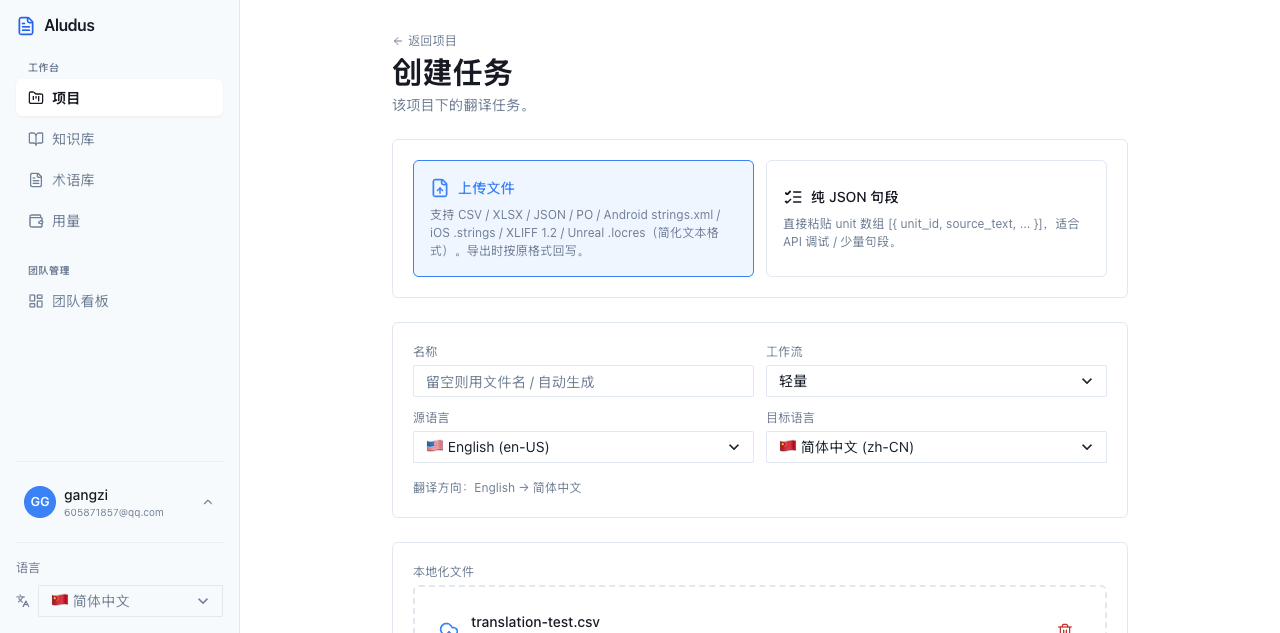
图 16:工作流已设为「轻量」。
步骤 5任务执行
创建后自动跳转到任务详情页,初始状态为「排队中」,稍后系统自动调度翻译。
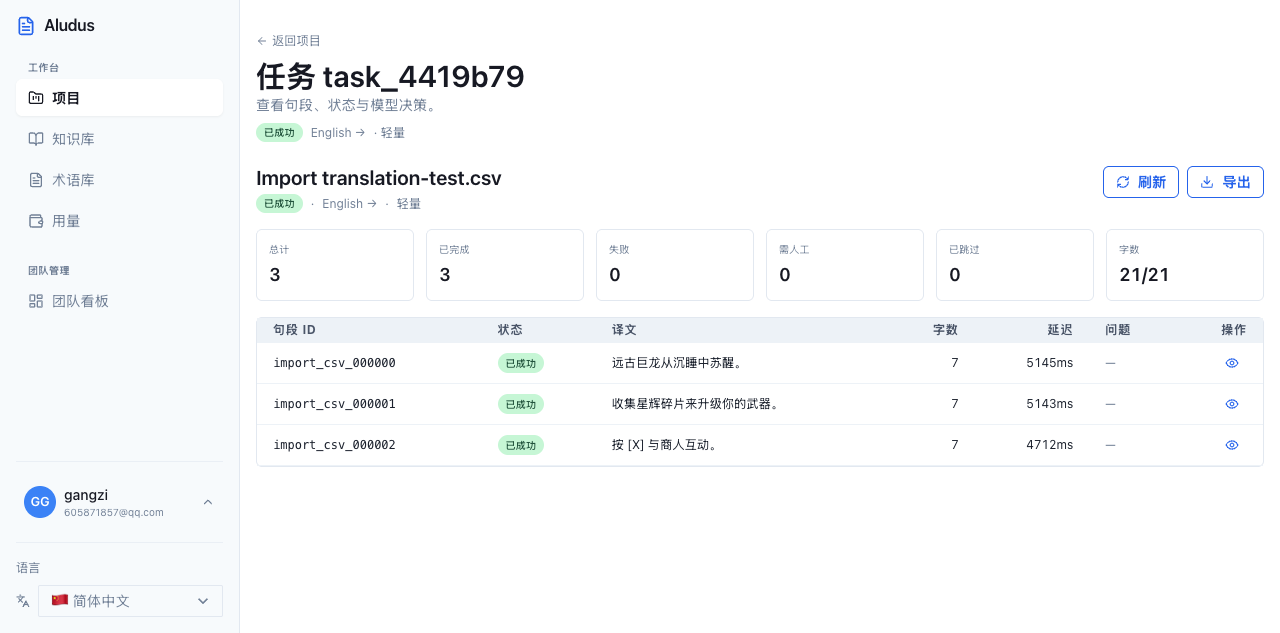
图 17:任务创建成功,进入详情页。
步骤 6查看翻译结果
任务完成后状态变为「已成功」,句段表格展示译文、所用模型与耗时。可点击「导出」按原格式(CSV)回写下载。
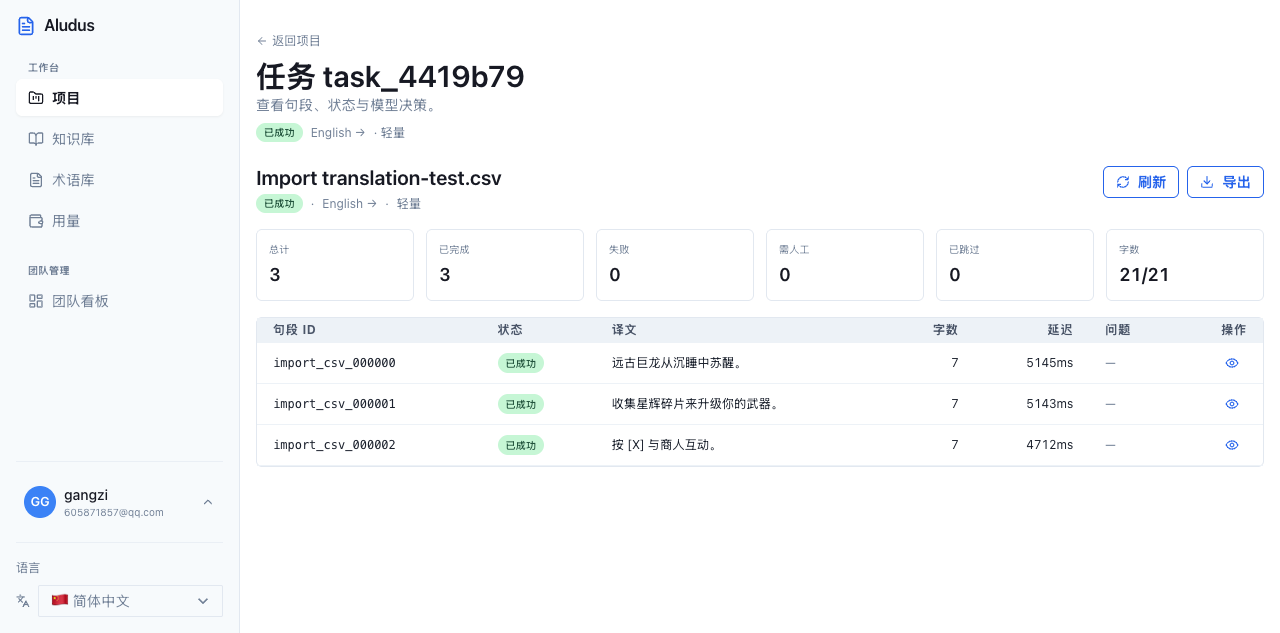
图 18:翻译结果(3 个句段全部「已成功」)。
Star Shards,轻量档模型产出为「星辉碎片」(与术语库定义的「星辰碎片」略有差异)。轻量档对术语为软参考;如需严格锁定译名,建议使用「标准 / 高保真」等更高档位,或在术语库中勾选「不翻译」以保留原文。⑥最终效果
回到项目详情页,可见「关联知识库」「关联术语库」与「任务」均已就绪,一个完整的本地化工作单元搭建完成。
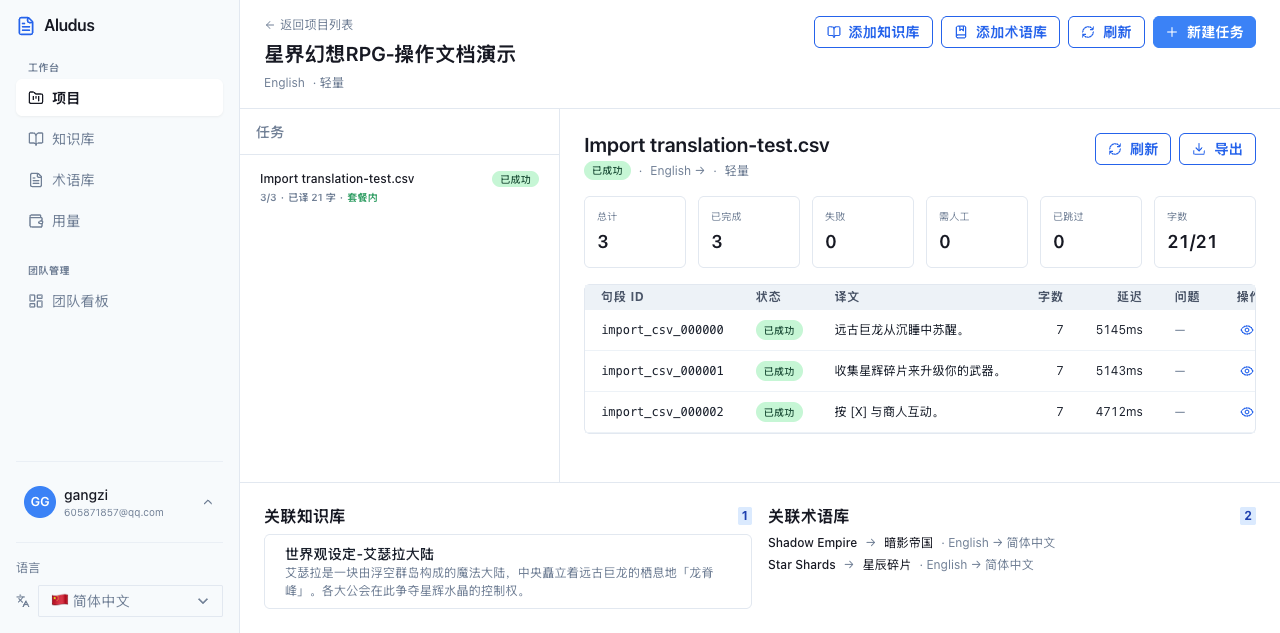
图 19:项目全景——知识库、术语库、翻译任务全部就位。
!注意事项与最佳实践
source / source_text 作为原文列名;PO / XLIFF / Android / iOS 等按标准结构提供即可被正确解析。translated 列)。